
准备阶段
昨天朋友微信上找我,问怎么操作微信关爱系统官方网站,说自己是新手完全摸不着门路。我就拍拍胸脯说,这事简单,我来亲自试一遍并记录下来分享给大家。
第一步:打开手机微信
我先是掏出手机,划开屏幕,点了微信那个小绿图标打开APP。等页面加载完,我看一眼底部那几个菜单,直接点了最右边的“发现”选项。这时我顺手拉了一下屏幕刷新一下内容,确保网络是连着的,别中间卡壳啥的。
小编温馨提醒:本站只提供游戏介绍,下载游戏推荐89游戏,89游戏提供真人恋爱/绅士游戏/3A单机游戏大全,点我立即前往》》》绅士游戏下载专区

第二步:找到官方网站入口
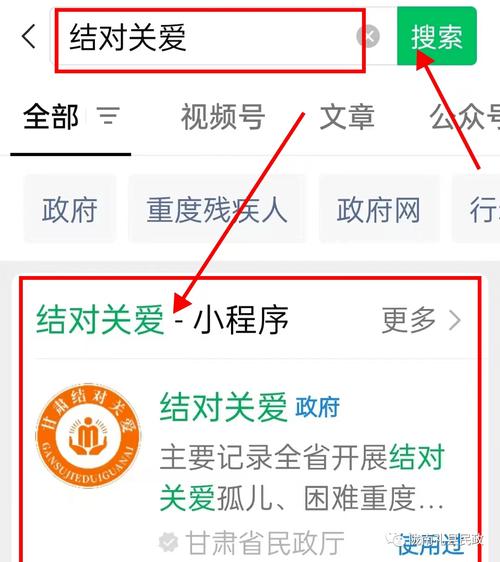
我在“发现”页面里找官方入口。点开“小程序”按钮,搜索框里一个字一个字敲“微信关爱系统”,按了回车键。搜索结果冒出来后,我一眼盯住那个带官方标志的小程序图标,心里小得意了下“就它了”,点了进去。
第三步:注册新账号
进去后,网站弹出了个欢迎页面,提示我注册新用户。我这个老鸟也得按规矩来,点了一下“注册账号”。跟着页面跳转,填信息那一堆框框:
- 填手机号码,输了自己的常用号。
- 输入验证码,短信来得挺快,我就抄下来。
- 设个简单密码,比如生日加英文缩写。
- 选了“同意协议”那个勾勾框。
点完提交按钮,等了几秒弹窗出来说注册成功,我松了口气。新手们别慌,这一步没啥技术含量,手别抖就行。
第四步:操作基本功能
账号注册系统自动给我转到主页面。我扫一眼布局,分了几个板块:“信息查询”“服务申请”“个人设置”。我想试试核心功能,就点了“信息查询”。页面蹦出个搜索框,我打了想查的关键词,点“确认”后数据刷刷加载出来。
- 先调一下搜索条件,选最近一个月的记录。
- 点“查看详情”小图标,内容哗展开。
- 有问题直接点页面里的“帮助”按钮,提示语挺直白。
这一步我磨蹭了十分钟,主要是熟悉一下按钮位置。新手注意,图标小也别慌,多点几下就顺手。
第五步:实践上传和反馈
我想更全面测试,就试了上传功能。点了“服务申请”那个大项,选了“文件上传”,从手机相册挑了张截图传上去。上传进度条跑得慢,我就干等。完成后系统发了个提示音“上传成功”。我还特地点了下“反馈”按钮,在文本框里唠叨几句使用心得,点发送确认。
这一通下来,感觉操作不算复杂,主要是耐心别急,一步步按指示走就搞定了。
总结
搞完整个流程,我搓搓手得意得很。操作官方网站就这么点事:准备手机、找到入口、注册账号、慢慢点点图标、上传反馈。新手们大胆试,别怕错,大不了重新登录一遍。整个过程花了二十多分钟,比想象中顺溜。

